

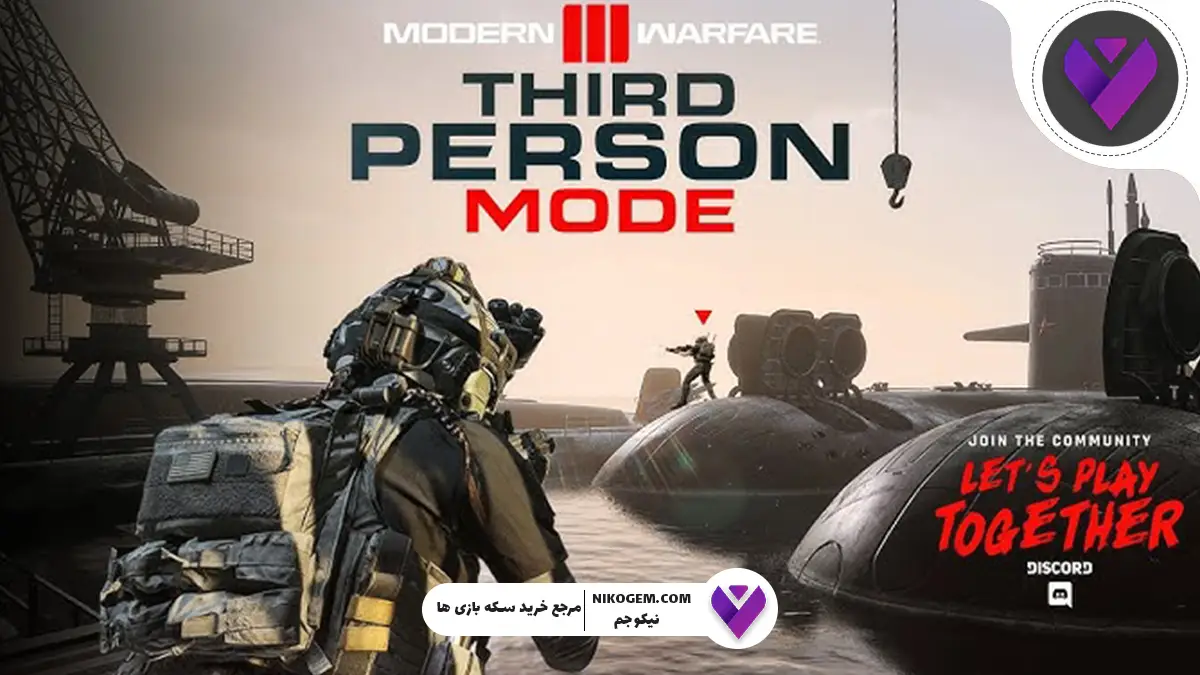
چطور گیمپلی سومشخص کالاف ضبط کنیم؟ | آموزش کامل برای یوتوب و آپارات
در دنیای امروز، تولید محتوای ویدیویی مخصوصا در حوزه بازیهای ویدیویی، تبدیل به یک صنعت پرطرفدار شده است. یکی از بازیهای پرمخاطب و محبوب در این عرصه، Call of Duty Mobile یا همان کالاف دیوتی موبایل است. اما بسیاری از کاربران نمیدانند چگونه گیمپلی سومشخص کالاف را به صورت حرفهای ضبط کنند و آن را در پلتفرمهایی مانند یوتوب یا آپارات بارگذاری نمایند. در این مقاله، به صورت کامل و گامبهگام نحوهی ضبط گیمپلی سومشخص از کالاف دیوتی موبایل، بهترین نرمافزارهای پیشنهادی، تنظیمات بهینه و ترفندهایی برای افزایش کیفیت خروجی را بررسی خواهیم کرد. در نیکوجم علاوه بر خرید سی پی میتوانید نکات آموزشی بازی کالاف دیوتی موبایل را نیز دنبال کنید.
فهرست مطلب
ضبط گیمپلی سومشخص چیست و چه تفاوتی با حالت اولشخص دارد؟
در حالت سومشخص (Third-Person)، بازیکن شخصیت خود را از زاویهای بیرونی مشاهده میکند، برخلاف حالت اولشخص که دوربین روی چشم شخصیت اصلی قرار دارد. حالت سومشخص در کالاف موبایل بیشتر در مودهایی مانند Battle Royale قابل دسترسی است.
ضبط این نوع گیمپلی مزایای فراوانی دارد:
- نمایش بهتر حرکات و اسکینها
- جذابیت بصری بیشتر برای بیننده
- نمایش بهتر حرکات و اسکینها
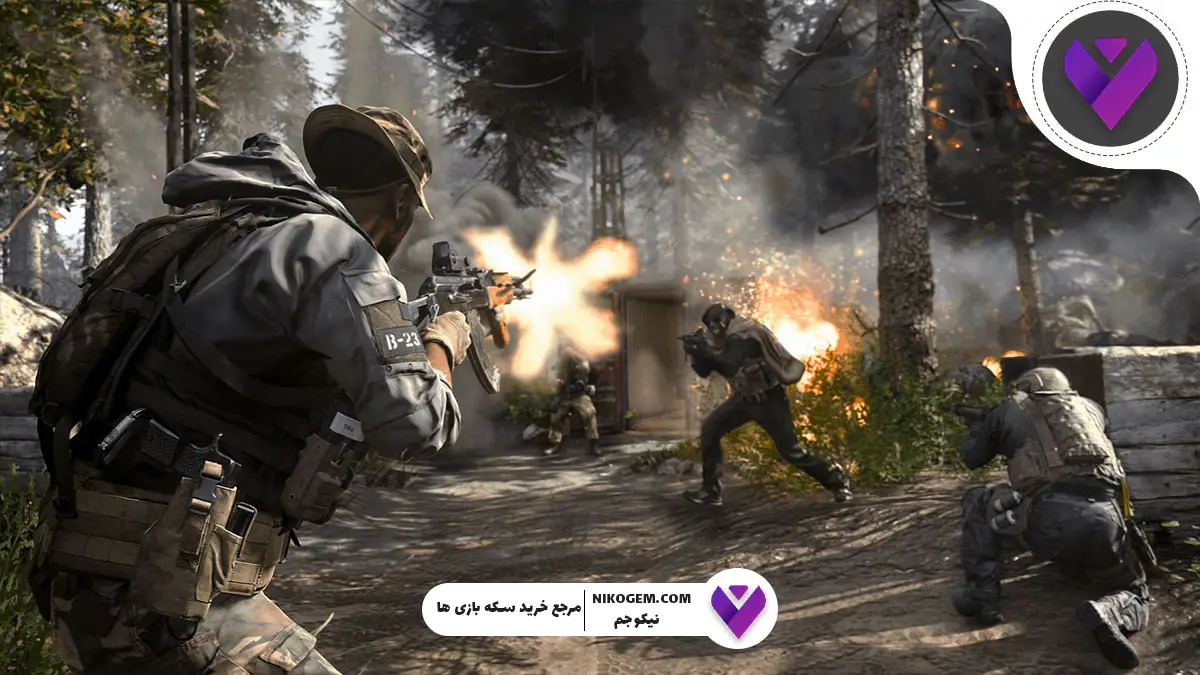
فعالسازی حالت سومشخص در کالاف دیوتی موبایل
برای ضبط ویدیو از نمای سومشخص، ابتدا باید این حالت را در بازی فعال کنید:
- وارد بخش Battle Royale شوید.
- قبل از شروع بازی، روی Loadout یا گزینهی پایین سمت چپ کلیک کنید.
- در قسمت perspective یا دید، گزینهی TPP (Third Person Perspective) را انتخاب کنید.
- بازی را اجرا و آمادهی ضبط شوید.
نرمافزارهای پیشنهادی برای ضبط گیمپلی موبایل
ضبط گیمپلی موبایل یکی از مراحل مهم برای به اشتراکگذاری تجربیات بازی شما با دیگران است. با استفاده از نرمافزارهای مناسب، میتوانید ویدیوهای با کیفیتی از بازیهای خود تهیه کنید و آنها را در شبکههای اجتماعی یا پلتفرمهای ویدیویی منتشر کنید. در این بخش چند اپلیکیشن به شما معرفی خواهد شد :
۱. Mobizen Screen Recorder (موبیزن)
- ویژگیها: ضبط با کیفیت Full HD، بدون نیاز به روت، قابلیت افزودن واترمارک اختصاصی
- مناسب برای: کاربران اندروید
۲. AZ Screen Recorder
- ویژگیها: ضبط ۶۰ فریم، بدون تبلیغ، ابزارهای ادیت سریع ویدیو
- ویژه: حالت ضبط در پسزمینه و کنترل شناور برای گیمینگ
۳. DU Recorder
- مزایا: قابلیت استریم مستقیم به یوتوب، بدون افت کیفیت، تنظیم نرخ بیت دلخواه
۴. Game Bar برای ویندوز (اگر با شبیهساز بازی میکنید)
- در صورتی که بازی را از طریق شبیهسازهایی مانند Gameloop اجرا میکنید، Game Bar ویندوز ۱۰ و ۱۱ گزینهای عالی برای ضبط گیمپلی خواهد بود.
در مقایسه نرمافزارهای ضبط گیمپلی موبایل، Mobizen Screen Recorder به دلیل قابلیتهای ویرایش و ضبط آسان، AZ Screen Recorder به عنوان بهترین گزینه بدون تبلیغات و DU Recorder به خاطر امکانات ویرایش و به اشتراکگذاری، هر کدام ویژگیهای خاص خود را دارند. در مورد شبیهسازها، Gameloop به دلیل بهینهسازیهای خاص برای بازیهای موبایل و قابلیتهای ضبط بهتر، گزینهای مناسبتر نسبت به BlueStacks است که بیشتر برای اجرای عمومی بازیهای اندرویدی طراحی شده است.
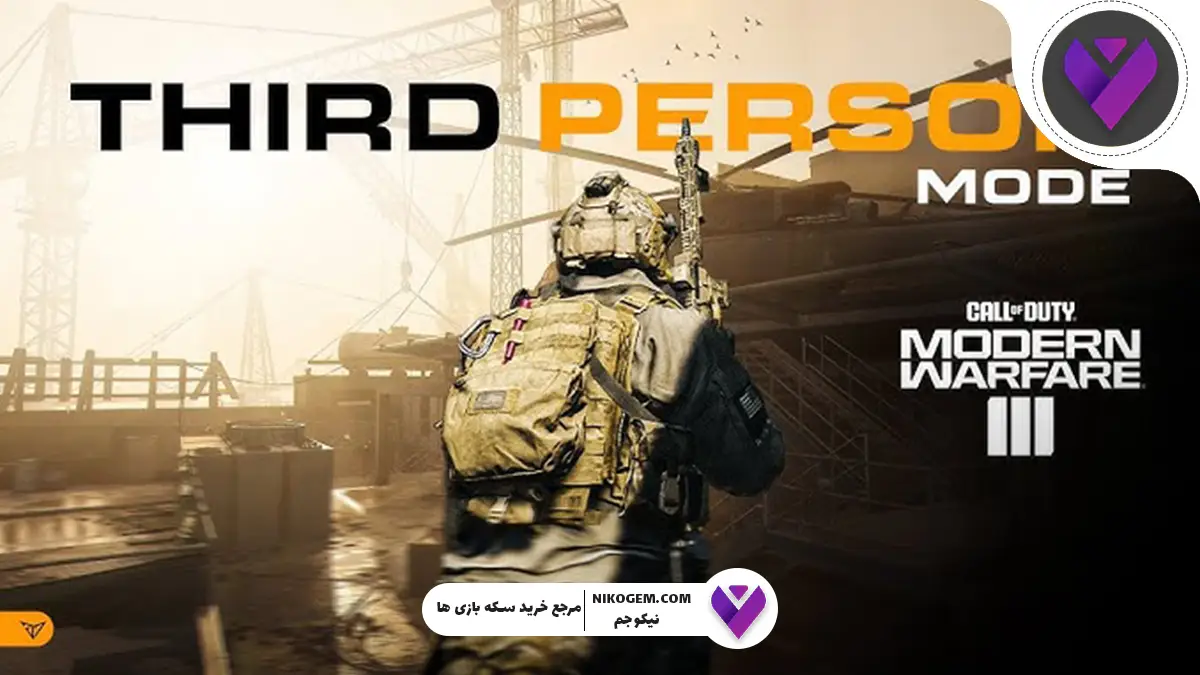
بهترین شبیهسازها برای ضبط حرفهای کالاف روی ویندوز
شبیهسازها ابزارهای قدرتمندی هستند که به شما این امکان را میدهند تا بازیهای موبایل را روی ویندوز اجرا کنید و گیمپلی خود را ضبط کنید. با استفاده از شبیهسازهای مناسب، میتوانید تجربهای مشابه با بازی در موبایل را داشته باشید و در عین حال، از امکانات ضبط و ویرایش بیشتری بهرهمند شوید. اگر قصد دارید با کامپیوتر گیمپلی کالاف را ضبط و منتشر کنید، استفاده از شبیهساز اندروید بسیار مفید است:
Gameloop (مخصوص کالاف دیوتی موبایل)
- توسط تنسنت برای اجرای روان کالاف موبایل طراحی شده است. اگر علاقه دارید بدانید گیم لوپ چیست و چه کاربردی دارد ، پیشنهاد می شود مقاله لینک شده را مطالعه فرمایید.
- قابلیت تنظیم دکمهها و رزولوشن
- پشتیبانی از ضبط داخلی یا OBS
BlueStacks
- مناسب برای ضبط بازی با کیفیت بالا
- سازگار با نرمافزارهای حرفهای مانند OBS و XSplit
شبیهساز ویندوز Gameloop به طور خاص برای بازیهای موبایل بهینهسازی شده و تجربهای روان و کارآمد از بازیهای مانند کالاف دیوتی موبایل را ارائه میدهد، در حالی که BlueStacks به عنوان یک شبیهساز عمومیتر، قابلیت اجرای انواع بازیهای اندرویدی را دارد اما ممکن است در برخی موارد از نظر عملکرد و بهینهسازی برای بازیهای خاص، به اندازه Gameloop کارآمد نباشد.
آموزش گامبهگام ضبط گیمپلی سومشخص
مرحله اول: آمادهسازی تنظیمات گرافیکی بازی
- به تنظیمات کالاف دیوتی موبایل بروید.
- در بخش Graphics، گزینههایی مانند:
- Frame Rate: Max
- Graphics Quality: High یا Very High
- Depth of Field: فعال
- Frame Rate: Max
- این تنظیمات باعث میشوند تا خروجی شما برای یوتوب یا آپارات کاملاً حرفهای و با وضوح بالا باشد.
مرحله دوم: انتخاب محل ذخیرهسازی ویدیو
- اطمینان حاصل کنید که حافظه کافی برای ضبط ویدیو دارید.
- محل ذخیره ویدیو را در تنظیمات نرمافزار مشخص کنید (حافظه داخلی یا SD Card).
مرحله سوم: ضبط گیمپلی سومشخص
- نرمافزار را اجرا کنید و دکمهی ضبط را فشار دهید.
- وارد بازی شوید و حالت Battle Royale را با دید TPP اجرا کنید.
- پس از اتمام بازی، ضبط را متوقف کرده و ویدیو را ذخیره کنید.
ترفندهای افزایش کیفیت گیمپلی ضبطشده
برای داشتن ویدیوهای با کیفیت از گیمپلی خود، رعایت چند نکته مهم میتواند به شما کمک کند. از تنظیمات مناسب ضبط گرفته تا انتخاب بهترین نورپردازی و وضوح تصویر، همه این موارد میتوانند تاثیر زیادی بر کیفیت نهایی ویدیو داشته باشند. با استفاده از ترفندهای مناسب، میتوانید ویدیوهای جذابتری تولید کنید که توجه مخاطبان را جلب کند.
- نور مناسب محیط در صورت استفاده از دوربین جلو برای واکنشها
- استفاده از هندزفری یا میکروفون اکسترنال برای ضبط صدای شفافتر
- فعالسازی گزینه Hide Floating Controls در تنظیمات ضبط برای جلوگیری از مزاحمت گرافیکی
- برش و ویرایش قسمتهای اضافی و خستهکننده با استفاده از نرمافزارهایی مثل CapCut یا VN Editor
ویرایش ویدیو برای آپلود روی یوتوب و آپارات
تنظیمات ویرایش ویدیو برای آپلود روی یوتوب و آپارات به دلیل تفاوت در فرمتها، کیفیتها و نیازهای هر پلتفرم متفاوت است. یوتوب به ویدیوهای با کیفیت بالا و فرمتهای خاصی نیاز دارد تا بهترین تجربه را برای کاربران فراهم کند، در حالی که آپارات ممکن است به تنظیمات متفاوتی برای بهینهسازی بارگذاری و نمایش ویدیوها نیاز داشته باشد. این تفاوتها باعث میشود که برای هر پلتفرم، تنظیمات ویرایش خاصی را در نظر بگیرید تا بهترین نتیجه را بگیرید. رفع لگ و افت FPS نیز در کیفیت ضبط موثر خواهد بود که برای راهنمایی بیشتر لازم است مقاله ای که برای شما قرار داده شده است را مطالعه فرمایید.
برای یوتوب:
- استفاده از عنوان و تامبنیل جذاب
- نوشتن توضیحات سئو شده با کلمات کلیدی مرتبط مثل: “ضبط سومشخص کالاف”، “Call of Duty mobile third person gameplay”
- اضافه کردن تگهای مرتبط
برای آپارات:
- استفاده از هشتگهای محبوب
- بارگذاری با کیفیت ۷۲۰p یا ۱۰۸۰p
- ساخت کپشن و زیرنویس جذاب
آپلود بهینهشده برای سئو در گوگل
- نام فایل ویدیو را با کلیدواژه مرتبط ذخیره کنید (مثلاً: codm-thirdperson-record.mp4)
- در توضیحات متن، از کلمات کلیدی فارسی و انگلیسی استفاده کنید
- افزودن لینکهای داخلی و خارجی به سایر ویدیوها یا کانالهای مرتبط
جمعبندی: تولید محتوای حرفهای از گیمپلی سومشخص کالاف
با رعایت مراحل بالا، میتوانید ویدیوهایی باکیفیت و حرفهای از گیمپلی سومشخص خود در کالاف ضبط کرده و آن را برای میلیونها کاربر در یوتوب و آپارات به اشتراک بگذارید. کیفیت ضبط، صدا، ویرایش و بهینهسازی ویدیو، تأثیر مستقیم بر افزایش بازدید و سابسکرایب کانال شما خواهد داشت.
نظر خود را راجب این پست برای ما کامنت کنید. همچنین هر روز میتوانید جدیدترین مقالات و اخبار بازی های موبایلی را در بخش مجله نیکوجم دنبال کنید.




بدون دیدگاه