

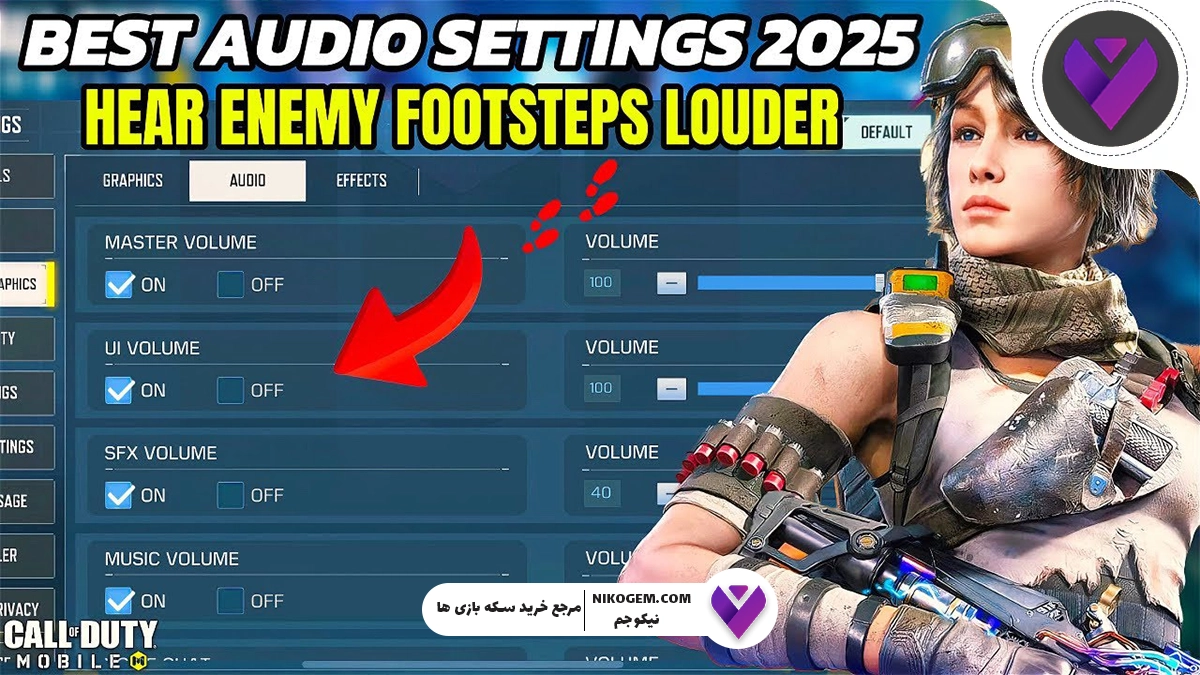
آموزش تنظیمات صدای کالاف 2025 : تنظیمات صدا لابی
در دنیای رقابتی Call of Duty 2025، تنظیم صحیح صدای لابی و صدای درونبازی یک عامل کلیدی برای برتری شماست. ما در این مقاله به شما تنظیمات صدا لابی و بهترین گزینهها را به شکلی دقیق و جامع آموزش میدهیم، تا در لحظه ورود به لابی، موقع انتخاب نقشه، مکالمه با تیم یا شنیدن اعلانها، کیفیت صدا بهینه داشته باشید.nر نیکوجم علاوه بر خرید سی پی میتوانید نکات آموزشی بازی کالاف دیوتی موبایل را نیز دنبال کنید.
فهرست مطلب
پیشنهاد ویژه نیکوجم برای شما




چرا تنظیم صدا لابی حائز اهمیت است؟
وضعیت | تأثیر نامناسب | تأثیر بهینه |
صدای زیاد اعلانها | شنیدن مداوم پوپآپها، آزاردهنده | اعلانها ملایم، تمرکز حفظ میشود |
صدای کم موسیقی و افکت | فضای لابی خالی و بیروح | صدای پسزمینه متعادل و جذاب |
ناهماهنگی میکروفون و اسپیکر | اکو، نویز، صدای دوگانه | هماهنگ شدن صدا و حذف نویز |
تنظیمات ضعیف باعث میشود شما هنگام ورود به لابی اعلانهای جدید، گفتگوی تیمی یا حتی اثرات صوتی نقشهها را به درستی نشنوید. اما اگر تنظیم را بهینه کنید، تجربه کاربری شما بسیار پُرانرژیتر و حرفهایتر خواهد بود.
مقدمات لازم قبل از شروع تنظیم
- از هدست یا هدفون باکیفیت استفاده کنید تا جزئیات صوتی مثل صدای قدمها یا تیراندازیها را واضحتر بشنوید.
درایور کارت صدا را به آخرین نسخه بهروزرسانی کنید تا از بروز خطا یا تأخیر در صدا جلوگیری شود.
• اگر از کارت صدای مجزا یا DAC استفاده میکنید، مطمئن شوید که در تنظیمات سیستم (Windows Sound Settings) فعال باشد.
• بررسی کنید حالت صوتی ویندوز (Stereo یا Surround) با نوع هدست شما هماهنگ باشد تا بهترین تجربه صوتی را داشته باشید.
پیکربندی اولیه در منوی صوتی بازی
۱. نوع خروجی صدا (Audio Output Type)
برای لابی و محیط عمومی، بهتر است Stereo را انتخاب کنید مگر آنکه هدست شما از صدای چندکاناله پشتیبانی کند. اگر صدای فضایی دارید، گزینه 7.1 Virtual Surround را امتحان کنید ، تجربهی شنیداری دقیقتری ایجاد میکند.
۲. میزان بلندی Master Volume
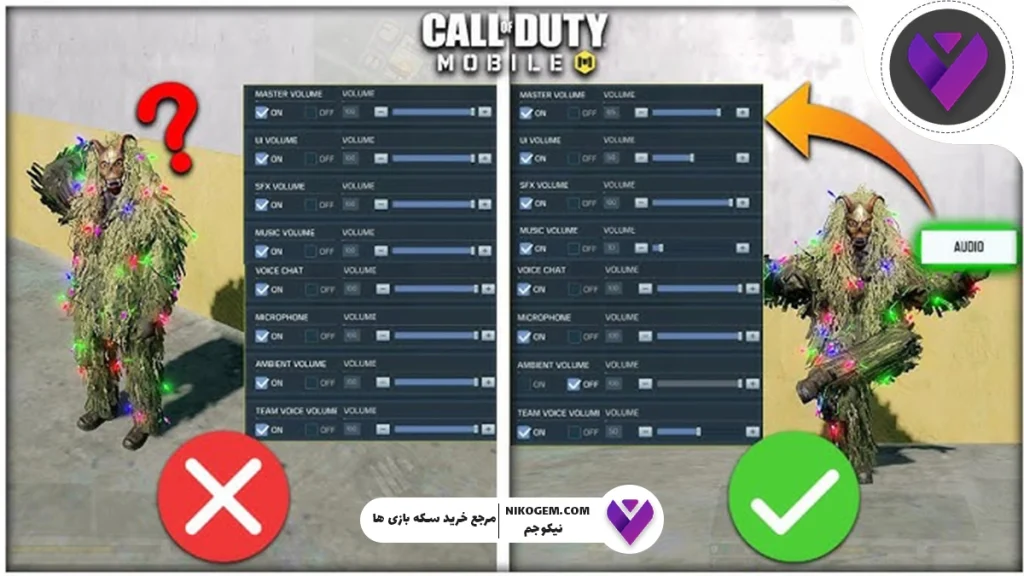
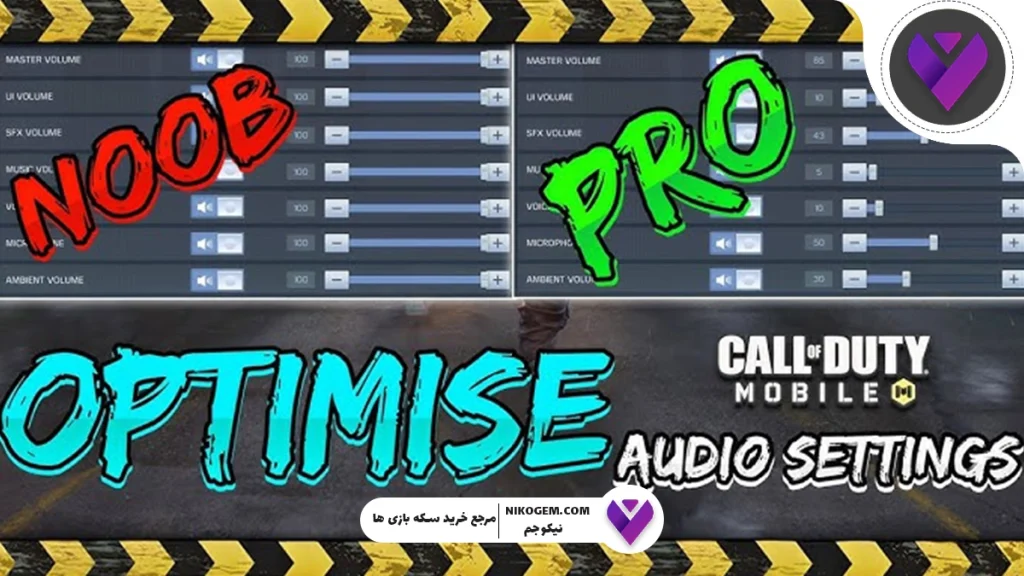
ولوم کل صدا را در ۸۰ تا ۹۰ درصد تنظیم کنید تا گوشخراشی رخ ندهد ولی افکتها و اعلانها به خوبی شنیده شوند.
۳. صدای لابی (Lobby Volume / UI Volume)
این گزینه مسئول صدای منو، اعلانها و محیط لابی است. ما پیشنهاد میدهیم آن را در بازه ۶۰ تا ۷۰ درصد قرار دهید تا صدای پسزمینه و گفتوگوها پوشانده نشوند.
۴. صدای موسیقی (Music Volume)
موسیقی لابی نقش ایجاد جو را دارد، اما نباید مزاحم باشد. سطح ۳۰ تا ۴۰ درصد معمولاً مناسب است.
۵. صدای افکتها (Effects / SFX Volume)
برای جلوههای صوتی مانند کلیکها، باز شدن جعبهها و تعاملات منویی، پیشنهاد ما ۴۰ تا ۵۰ درصد است.
۶. صدای اعلانها (Notifications / Announcements)
اعلانهای اصلی مثل ورود بازیکن یا پیام سیستم باید شنیدنی باشند. سطح ۷۰ تا ۸۰ درصد مناسب است.
۷. میکروفون (Mic Settings)
تنظیم حساسیت میکروفون (Mic Sensitivity) باید طوری باشد که صدای شما واضح باشد ولی صداهای محیطی حذف شوند. مقدار معمول بین –۱۰ تا –۵ دسیبل توصیه میشود. همچنین گزینه Push-to-Talk اگر فعال شود، کنترل بیشتری بر ارسال صدا به تیم خواهید داشت.
تنظیمات پیشرفته و انتخاب فرمت صوتی
Voice Chat Quality
بسته به سرعت اینترنت و قدرت سیستم خود، کیفیت مکالمه را روی High / Standard تنظیم کنید. کیفیت خیلی بالا در شرایط ضعیف شبکه باعث قطعی و لگ میشود.
Spatial Audio / HRTF / Dolby Atmos
اگر گزینه صدای فضایی در بازی وجود دارد، فعال کردن آن در لابی تجربه شنیداری جذابتری ارائه میدهد؛ ولی در لابی ممکن است پردازش اضافی به سیستم تحمیل کند. بنابراین اگر سیستم قوی دارید فعال کنید در غیر این صورت بهتر است خاموش باشد.
Noise Suppression / Echo Cancellation
انتخاب فعال برای کاهش نویز محیطی و حذف پژواک صدا از اهمیت زیادی برخوردار است، مخصوصا اگر از میکروفون عادی یا خُرد استفاده میکنید.
Mic Frequency (Hz / Bitrate)
در حالتهای پیشرفته، برخی عناوین امکان انتخاب فرکانس میکروفون (مثل 44.1 کیلوهرتز یا 48 کیلوهرتز) را میدهند. اگر گزینه وجود دارد، 48 کیلوهرتز گزینهای استاندارد و حرفهای است.
تجربه عملی در لابی — نکات کلیدی
- وقتی وارد لابی میشوید، اعلان تأییدیه ورود بازیکنان را بررسی کنید تا مطمئن شوید صدای اعلان به شما میرسد.
- هنگام انتخاب تیم یا نقشه، صدای کلیک منوها و تغییرات اسلایدها را بررسی کنید؛ اگر خیلی ضعیف است، باید صدا لابی را افزایش دهید.
- با یک دوست یا بات تست کنید مکالمه داخل لابی را بررسی نمایید و مطمئن شوید میزان بلندی صدا شما و او مشابه و همکف است.
- اگر صدای پسزمینه نویز شهری یا اتاق زیاد است، کاهش صدای موسیقی و افکتها را امتحان کنید تا صدای اعلانها و گفتگوها برتری پیدا کنند.
رفع مشکلات رایج و راهنمایی فنی
صدای لابی گوشخراش یا زیاد
- ولوم اصلی (Master Volume) را پایین بیاورید.
- صدای اعلانها را بررسی کنید؛ اگر خیلی زیاد است، آن را کم کنید.
- اگر نرمافزار DAC یا تقویتکننده صوتی دارید، مطمئن شوید تنظیمات اضافه مانند Bass Boost یا Treble Boost خاموش هستند.
عدم شنیدن اعلانها یا افکتها
- کنترل کنید گزینه Mute UI Audio غیرفعال باشد.
- بررسی کنید فایلهای صوتی بازی درست نصب شده باشند یا بازسازی (Repair) شوند.
- در منوی صوت ویندوز، اجزا برنامه را مجاز کنید تا صدای Call of Duty بتواند به صورت کامل خروجی دهد.
میکروفون صدا نمیفرستد یا ضعیف است
- گزینه Mic Enable / Allow در بازی فعال باشد.
- در ویندوز، میکروفون را در تنظیمات صوتی به عنوان دستگاه پیشفرض انتخاب کرده باشید.
- اگر گزینه Push-to-Talk دارید، بررسی کنید دکمهای به آن اختصاص داده شده باشد.
تست نهایی و ارزیابی کیفیت
- وارد لابی شویم و به چند اعلان ورود یا ترک بازیکن گوش دهید.
- موسیقی لابی و افکت کلیکها را با هم مقایسه کنید؛ باید تعادل بین آنها حفظ شود.
- با یکی از دوستان وارد لابی شوید و مکالمه داخلی را تست کنید.
- اگر صداها شفاف، بدون نویز و همتراز بودند، تنظیمات شما موفق بوده است.
جمعبندی و بهترین توصیهها
ما به شما پیشنهاد میکنیم:
- Master Volume را بین ۸۰ تا ۹۰ درصد تنظیم کنید
- صدای لابی (UI / Lobby Audio) را بین ۶۰ تا ۷۰ درصد
- موسیقی را در محدوده ۳۰ تا ۴۰ درصد
- افکتها بین ۴۰ تا ۵۰ درصد
- اعلانها را بین ۷۰ تا ۸۰ درصد برسانید
- میکروفون را با حساسیت مناسب و گزینه حذف نویز فعال انتخاب نمایید
- در صورت پشتیبانی بازی از صدای فضایی (Spatial Audio)، آن را هوشمندانه فعال کنید
با این تنظیمات کامل و تنظیم دقیق جزئیات، در هر لابی صدای بهینه، شفاف و متوازنی خواهید داشت که به شما کمک میکند در میدان رقابت از ابتدا با تمرکز کامل ظاهر شوید.
نظر خود را راجب این پست برای ما کامنت کنید. همچنین هر روز میتوانید جدیدترین مقالات و اخبار بازی های موبایلی را در بخش مجله نیکوجم دنبال کنید.







بدون دیدگاه