آموزش نحوه غیرفعال سازی تایید دو مرحلهای جیمیل (Two-Step Verification Gmail)
در دنیای امروزی که امنیت حسابهای کاربری اهمیت بسیار زیادی دارد، شرکت گوگل با فعالسازی قابلیت تأیید دو مرحلهای جیمیل (2-Step Verification)، از حساب کاربران در برابر دسترسی غیرمجاز محافظت میکند. اما گاهی ممکن است بخواهید این ویژگی را غیرفعال کنید، بهویژه زمانی که دستگاههای شما متعدد هستند یا نمیخواهید هر بار برای ورود، کد تأیید دریافت کنید. در این مقاله جامع از وبسایت ما، قصد داریم آموزش کامل غیرفعال سازی تایید دو مرحلهای جیمیل را بهصورت گامبهگام و دقیق توضیح دهیم.
130.119.400تومان–257.100تومانPrice range: 257.100تومان through 130.119.400تومان
تایید دو مرحلهای جیمیل چیست و چرا فعال میشود؟
تایید دو مرحلهای یا همان Two-Step Verification یکی از قابلیتهای امنیتی گوگل است که علاوه بر رمز عبور، از شما یک کد امنیتی موقت نیز درخواست میکند. این کد معمولاً از طریق پیامک (SMS)، تماس تلفنی یا اپلیکیشن Google Authenticator ارسال میشود. هدف از این ویژگی، جلوگیری از ورود غیرمجاز به حساب جیمیل شما حتی در صورت لو رفتن رمز عبور است.
اما در برخی شرایط ممکن است کاربران بخواهند این ویژگی را غیرفعال کنند، مثلاً:
ورود سریعتر به جیمیل بدون نیاز به کد
استفاده از حساب روی چند دستگاه بدون دریافت پیامک
بروز مشکلات در دریافت کد از طریق شماره تلفن یا برنامه تأییدکننده
مراحل غیرفعال سازی تایید دو مرحلهای جیمیل در کامپیوتر
برای غیرفعال کردن این قابلیت از طریق مرورگر دسکتاپ یا لپتاپ، مراحل زیر را با دقت دنبال کنید:
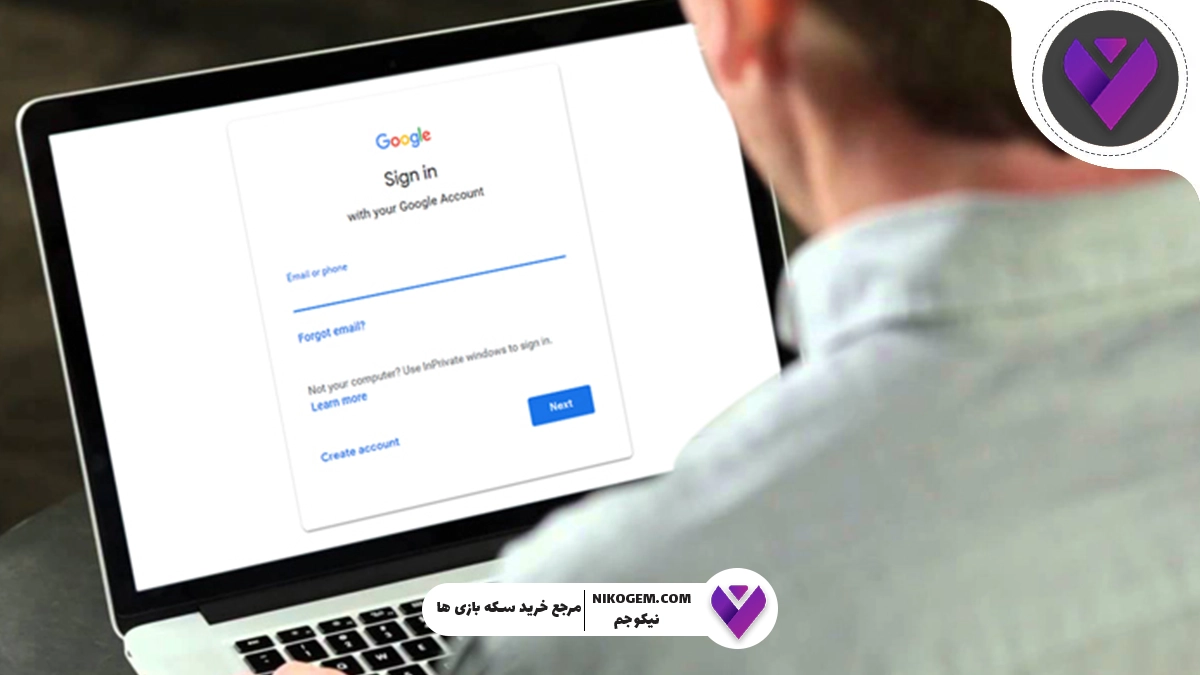
مرحله اول: ورود به حساب کاربری گوگل
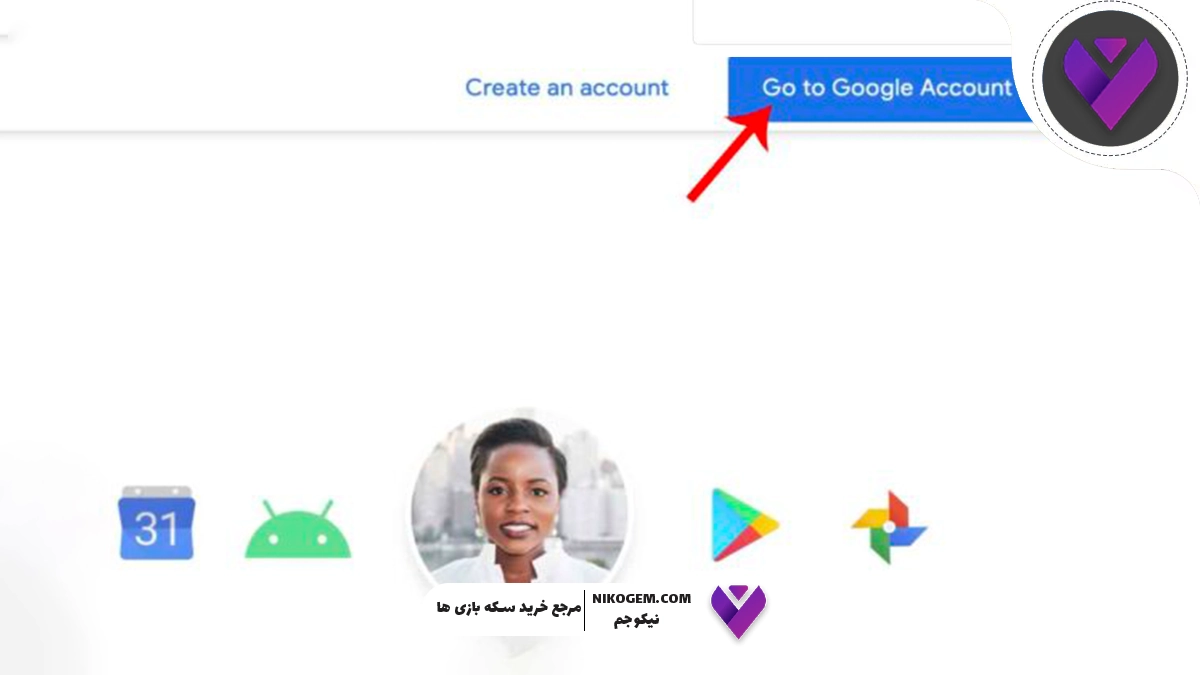
ابتدا به آدرس myaccount.google.com بروید و با وارد کردن آدرس ایمیل و رمز عبور، وارد حساب خود شوید.
مرحله دوم: باز کردن تنظیمات امنیتی
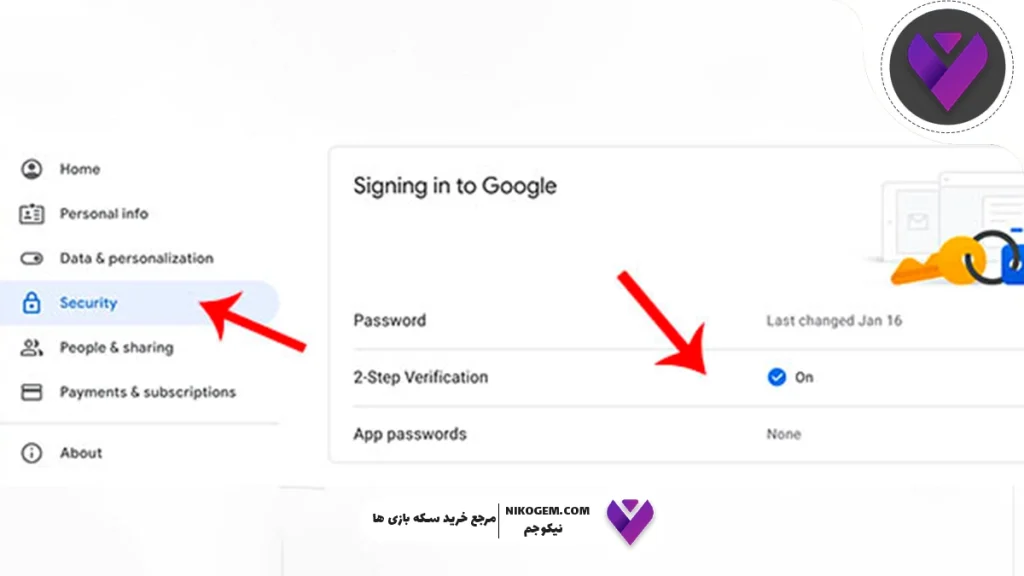
در صفحه اصلی حساب کاربری، از منوی سمت چپ روی گزینه امنیت (Security) کلیک کنید.
مرحله سوم: دسترسی به بخش تایید دو مرحلهای
در قسمت Signing in to Google (ورود به حساب گوگل) گزینهای به نام 2-Step Verification (تأیید دو مرحلهای) مشاهده خواهید کرد. روی آن کلیک کنید تا وارد صفحه تنظیمات شوید.
مرحله چهارم: تأیید هویت
در این مرحله، گوگل از شما میخواهد رمز عبور حساب را دوباره وارد کنید تا مطمئن شود خودتان در حال انجام این تغییر هستید.
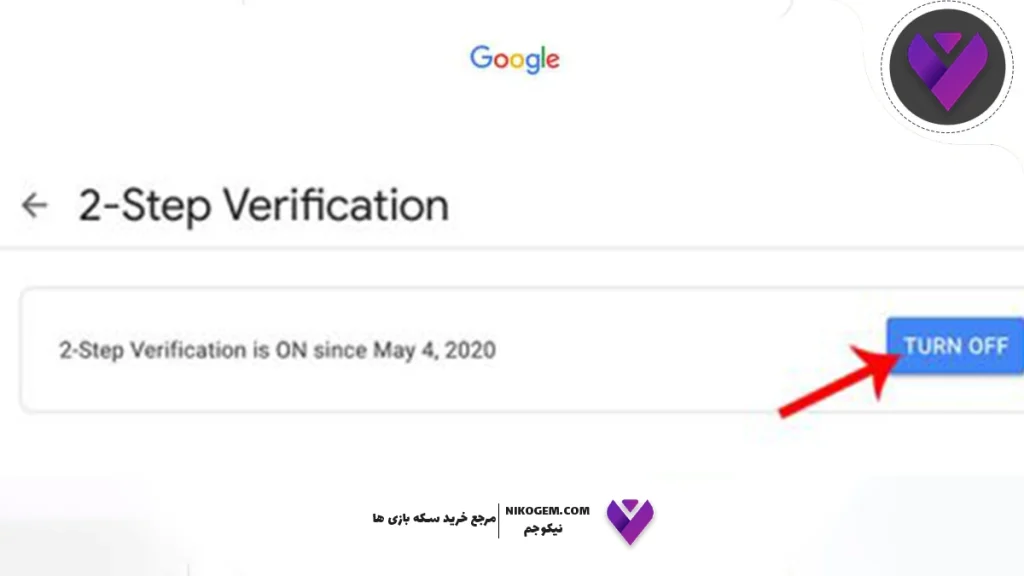
مرحله پنجم: غیرفعال کردن تایید دو مرحلهای
پس از ورود به صفحه تنظیمات، گزینهای به نام Turn off (غیرفعال کردن) مشاهده میکنید. روی آن کلیک کنید و در پنجره باز شده، با انتخاب Confirm (تأیید)، فرایند غیرفعال سازی را نهایی کنید.
اکنون تایید دو مرحلهای جیمیل شما غیرفعال شده و میتوانید تنها با رمز عبور وارد حساب خود شوید.
غیرفعال سازی تایید دو مرحلهای جیمیل در گوشی اندروید
در گوشیهای اندرویدی نیز میتوانید بدون نیاز به مرورگر، از طریق تنظیمات حساب گوگل این قابلیت را خاموش کنید.
مرحله اول: باز کردن تنظیمات (Settings)
به بخش تنظیمات گوشی خود بروید و گزینه Google (گوگل) را انتخاب کنید.
مرحله دوم: مدیریت حساب گوگل
روی Manage your Google Account مدیریت حساب گوگل بزنید.
مرحله سوم: رفتن به بخش امنیت
در بالای صفحه، روی تب Security امنیت کلیک کنید.
مرحله چهارم: انتخاب گزینه 2-Step Verification
در قسمت Signing in to Google گزینه تأیید دو مرحلهای را انتخاب کرده و در صورت نیاز وارد حساب خود شوید.
مرحله پنجم: خاموش کردن
در پایین صفحه گزینه Turn Off را لمس کنید و سپس تأیید نهایی را انجام دهید.
غیرفعال سازی تایید دو مرحلهای جیمیل در آیفون (iOS)
کاربران آیفون نیز میتوانند از طریق مرورگر Safari یا اپلیکیشن Gmail مراحل مشابهی را دنبال کنند:
نکات مهم قبل از غیرفعال سازی تایید دو مرحلهای جیمیل
قبل از اینکه شروع به غیرفعال سازی تایید دو مرحلهای جیمیل کنید، بهتر است چند نکته مهم را در نظر بگیرید:
پس از غیرفعال کردن، امنیت حساب شما کاهش مییابد، زیرا تنها رمز عبور محافظ شما خواهد بود.
اگر رمزتان فاش شود، هکرها میتوانند به راحتی به جیمیل و سایر خدمات گوگل شما دسترسی پیدا کنند.
توصیه میشود در صورت غیرفعالسازی، از رمز عبور قوی و سؤالات امنیتی استفاده کنید.
برای اطمینان بیشتر، ورود به حساب را فقط از دستگاههای شخصی انجام دهید.
فعال یا غیرفعال سازی دوباره تایید دو مرحلهای جیمیل در آینده
اگر در آینده تصمیم گرفتید دوباره امنیت حساب خود را افزایش دهید، میتوانید در همان مسیر: Security → 2-Step Verification → Turn On قابلیت تایید دو مرحلهای را مجدداً فعال کنید. در این حالت میتوانید انتخاب کنید که کد از طریق:
پیامک (SMS)
تماس تلفنی
اپلیکیشن Google Authenticator ارسال شود.
حل مشکلات متداول هنگام غیرفعال سازی تایید دو مرحلهای جیمیل
در برخی موارد ممکن است هنگام خاموش کردن تایید دو مرحلهای با خطا یا مشکلاتی روبهرو شوید. در ادامه به رایجترین آنها اشاره میکنیم:
فراموشی رمز عبور یا شماره تلفن
اگر رمز عبور خود را فراموش کردهاید یا به شماره تلفن تأیید دسترسی ندارید، میتوانید از گزینه Try another way برای بازیابی حساب استفاده کنید.
عدم دریافت کد تأیید
در صورت عدم دریافت کد، بررسی کنید که شبکه تلفن همراه شما فعال باشد و سرویس پیامکهای بینالمللی مسدود نشده باشد. در صورت لزوم از برنامه Google Authenticator استفاده کنید.
خطا در مرورگر یا دستگاه
اگر با خطا روبهرو شدید، مرورگر خود را بهروزرسانی یا از یک دستگاه دیگر امتحان کنید
پیشنهاد نیکوجم :
اگر از اپلیکیشن ChatGPT استفاده می کنید اما جواب سوالات خودتان را انطور که باید نمی گیرید به شما پیشنهاد می کنیم مقاله نحوه استفاده از ChatGPT: پرسش و پاسخ، تولید محتوا، کدنویسی و کاربردهای دیگر را مطالعه کنید.در ادامه به شما توضیح می دهیم چگونه بدون تایید دو مرحله ای از حساب جیمیل خود استفاده کنید.
چگونه از حساب جیمیل بدون تایید دو مرحلهای محافظت کنیم؟
حتی در صورت غیرفعال سازی حساب دو مرحلهای جیمیل ، راههای زیادی برای حفظ امنیت حساب جیمیل وجود دارد:
استفاده از رمز عبور قوی با حروف، اعداد و نمادها
فعال کردن اعلانهای امنیتی گوگل
پرهیز از ورود به جیمیل در دستگاههای عمومی یا وایفایهای ناشناس
بررسی مرتب بخش Recent security activity در تنظیمات امنیتی گوگل
جمعبندی نهایی
غیرفعال سازی تایید دو مرحلهای جیمیل میتواند ورود به حساب را سریعتر کند، اما باید با آگاهی کامل از پیامدهای امنیتی آن انجام شود. ما توصیه میکنیم تنها در صورتی که اطمینان دارید دستگاهها و شبکههای شما امن هستند، این قابلیت را خاموش کنید. در اخر به شما پیشنهاد می کنیم با ورود به سایت نیکوجم از تمام راهنماهای مربوط به تنظیمات گوشی موبایل برخورد دار شوید.
نظر خود را راجب این پست برای ما کامنت کنید. همچنین هر روز میتوانید جدیدترین مقالات و اخبار بازی های موبایلی را در بخش مجله نیکوجم دنبال کنید.



























































































































)